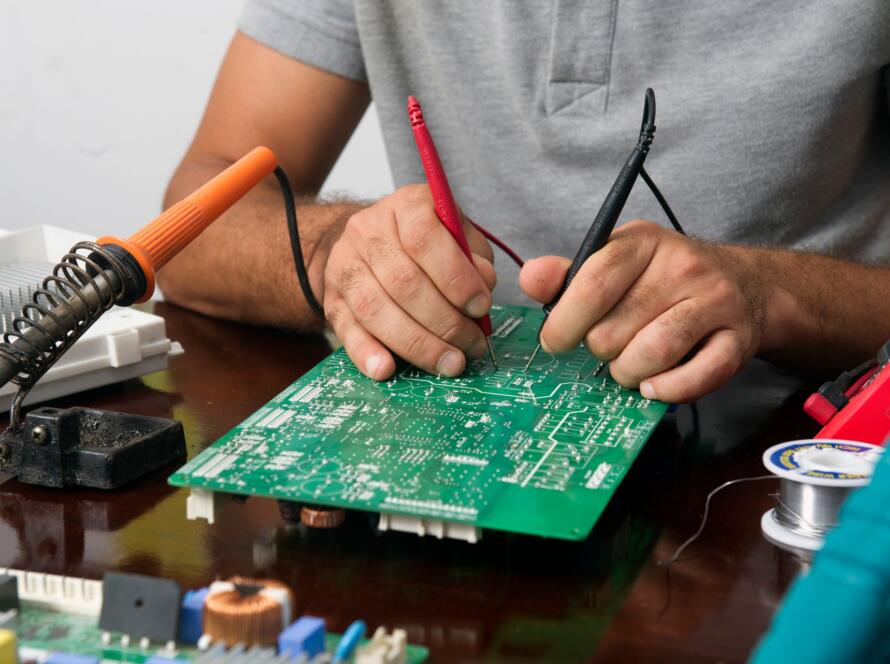
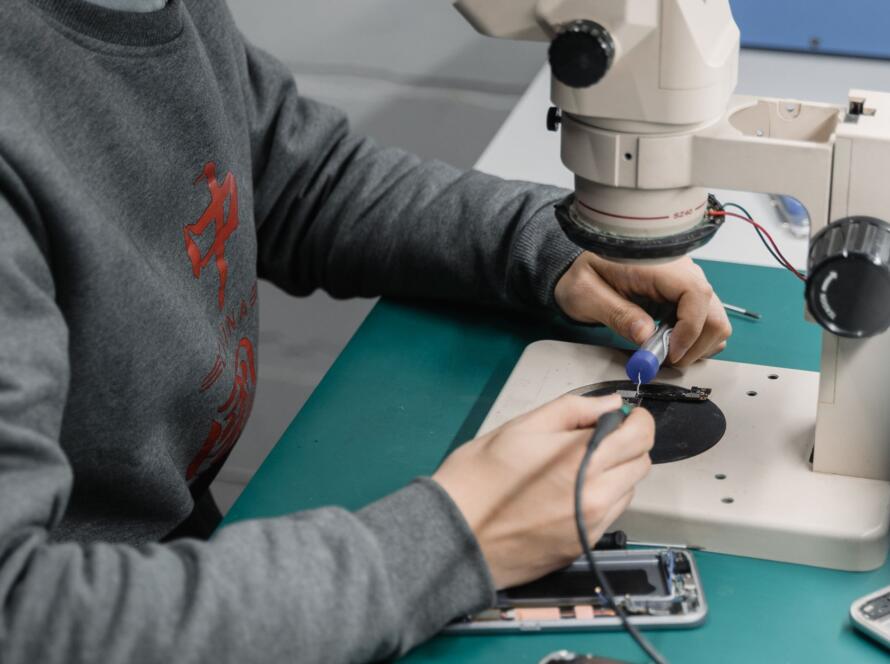
Η Σημαντικότητα της Συντήρησης
Η τακτική συντήρηση μπορεί να επεκτείνει τη διάρκεια ζωής του υπολογιστή σας και να βελτιώσει την απόδοσή του. Είναι προτιμότερο να προλαμβάνετε τα προβλήματα παρά να τα αντιμετωπίσετε αφού ήδη έχουν συμβεί. Όσοι επενδύουν στη σωστή φροντίδα των υπολογιστών τους, συχνά αποφεύγουν δαπανηρές επισκευές στο μέλλον.
Βασικά Βήματα Συντήρησης
- Καθαρισμός Υπολογιστή
- Εσωτερικός Καθαρισμός: Αποσυνδέστε τον υπολογιστή και ανοίξτε την καπάκι. Χρησιμοποιήστε compressed air για να απομακρύνετε τη σκόνη από τους ανεμιστήρες και τα εξαρτήματα.
- Εξωτερικός Καθαρισμός: Χρησιμοποιήστε ένα απαλό πανί και καθαριστικό ηλεκτρονικών συσκευών για να καθαρίσετε την οθόνη και το πληκτρολόγιο.
- Ενημέρωση Λογισμικού: Ελέγχετε τακτικά την ύπαρξη ενημερώσεων για το λειτουργικό σας σύστημα και τα προγράμματα. Αυτό όχι μόνο βελτιώνει την ασφάλεια, αλλά και επιλύει τυχόν σφάλματα. Στις ρυθμίσεις του λειτουργικού σας συστήματος, μπορείτε να ενεργοποιήσετε τις αυτόματες ενημερώσεις, αν το επιθυμείτε.
- Δημιουργία Αντιγράφων Ασφαλείας: Χρησιμοποιήστε εξωτερικούς δίσκους ή υπηρεσίες cloud για να κρατάτε τα σημαντικά σας αρχεία. Μπορείτε να προγραμματίσετε τα αντίγραφα ασφαλείας σε εβδομαδιαία ή μηνιαία βάση.
Αντιμετώπιση Συνηθισμένων Προβλημάτων
Υπολογιστής Δεν Ξεκινά
- Ελέγξτε αν είναι σωστά συνδεδεμένος ο τροφοδοτικός καλωδίος.
- Δοκιμάστε να αποσυνδέσετε όλες τις περιφερειακές συσκευές και να εκκινήσετε μόνο με το πληκτρολόγιο και την οθόνη.
- Αν ακούγεται συνεχής ήχος, συμβουλευτείτε το εγχειρίδιο του υπολογιστή σας για τον κωδικό ήχου.
Αργή Απόδοση
- Διαγράψτε Αχρείαστα Αρχεία: Χρησιμοποιήστε εργαλεία όπως Disk Cleanup για να ελευθερώσετε χώρο στο δίσκο.
- Απενεργοποιήστε πολλά Εκκινούμενα Προγράμματα: Μεταβείτε στις ρυθμίσεις εκκίνησης και απενεργοποιήστε όσα προγράμματα δεν χρειάζεστε άμεσα.
- Αναβάθμιση Μνήμης: Αν ο υπολογιστής σας υποστηρίζει αναβάθμιση, εξετάστε το ενδεχόμενο να προσθέσετε μνήμη RAM.
Σφάλματα στο Λειτουργικό Σύστημα
- Εκτελέστε την εντολή
sfc /scannowστην αναζήτηση ή στο τερματικό για να ελέγξετε τα αρχεία του συστήματος. - Μπορείτε να αποκαταστήσετε το σύστημα σε προγενέστερη κατάσταση αν το πρόβλημα άρχισε πρόσφατα.
Συμβουλές για Βέλτιστη Λειτουργία
- Σωστή Ψύξη: Βεβαιωθείτε ότι ο υπολογιστής σας έχει καλή αερισμό. Μην τον τοποθετείτε σε κλειστά μέρη ή κοντά σε θερμαντικά σώματα.
- Ηλεκτρικές Αποφορτίσεις: Χρησιμοποιήστε UPS (Uninterruptible Power Supply) για να προστατέψετε τον υπολογιστή σας από ηλεκτρικές αποφορτίσεις ή διακοπές ρεύματος.
- Αναγέννηση Δίσκου: Εκτελέστε περιοδικά αποσυμπιέστε το σκληρό σας δίσκο, αν είναι HDD, για πιο γρήγορη πρόσβαση στα δεδομένα.
Σύγκριση Εξοπλισμού
Αν σκέφτεστε να αναβαθμίσετε τον υπολογιστή σας, εξετάστε τις εξής παραμέτρους:
- Επεξεργαστής: Ανάλογα με τις ανάγκες σας (gaming, γραφιστική, προγραμματισμός), επιλέξτε έναν επεξεργαστή με κατάλληλη ταχύτητα και πυρήνες.
- Μνήμη RAM: Για καθημερινές εργασίες, 8GB είναι συνήθως αρκετά. Για βαριές εφαρμογές προτιμήστε 16GB ή και παραπάνω.
- Μηχανή Δίσκων: Τα SSD προσφέρουν γρηγορότερη απόδοση σε σχέση με τους HDD, όμως είναι συνήθως πιο ακριβοί.
Κλείσιμο
Η επισκευή και η συντήρηση του υπολογιστή σας δεν είναι μόνο απλή διαδικασία, αλλά και κρίσιμη για την καλύτερη απόδοση της συσκευής σας. Ακολουθώντας τις παραπάνω προτάσεις, μπορείτε να παρατείνετε τη διάρκεια ζωής του υπολογιστή σας και να διατηρήσετε την απόδοσή του σε υψηλά επίπεδα. Σημαντικό είναι να έχετε πάντα υπομονή και να μην διστάσετε να αναζητήσετε βοήθεια αν τα προβλήματα φαίνονται δύσκολα.