Πρακτικές Συμβουλές για τη Συντήρηση και τη Βελτίωση της Απόδοσης των Υπολογιστών σας
Η συντήρηση ενός υπολογιστή είναι θεμελιώδους σημασίας για τη διατήρηση της απόδοσής του. Όλοι μας έχουμε βιώσει την απογοήτευση ενός αργού υπολογιστή, ενός συστήματος που κολλάει ή ακόμη και σφαλμάτων που φαίνεται ότι έρχονται από το πουθενά. Σε αυτό το άρθρο, θα εξετάσουμε πρακτικές συμβουλές που μπορείτε να εφαρμόσετε άμεσα για να βελτιώσετε την απόδοση του υπολογιστή σας και να διατηρήσετε τη λειτουργία του σε άριστη κατάσταση.
Καθαριότητα και Συντήρηση του Υλικού
Εσωτερική Καθαριότητα
Μια από τις πιο συχνές αιτίες που οι υπολογιστές λειτουργούν αργά είναι η σκόνη που συσσωρεύεται στο εσωτερικό τους. Αυτή μπορεί να επηρεάσει τη θερμοκρασία των εξαρτημάτων και να οδηγήσει σε προβλήματα απόδοσης.
Βήματα καθαρισμού:
- Απενεργοποιήστε και αποσυνδέστε τον υπολογιστή: Πριν κάνετε οποιαδήποτε εργασία, βεβαιωθείτε ότι ο υπολογιστής είναι απενεργοποιημένος και αποσυνδεδεμένος από την πρίζα.
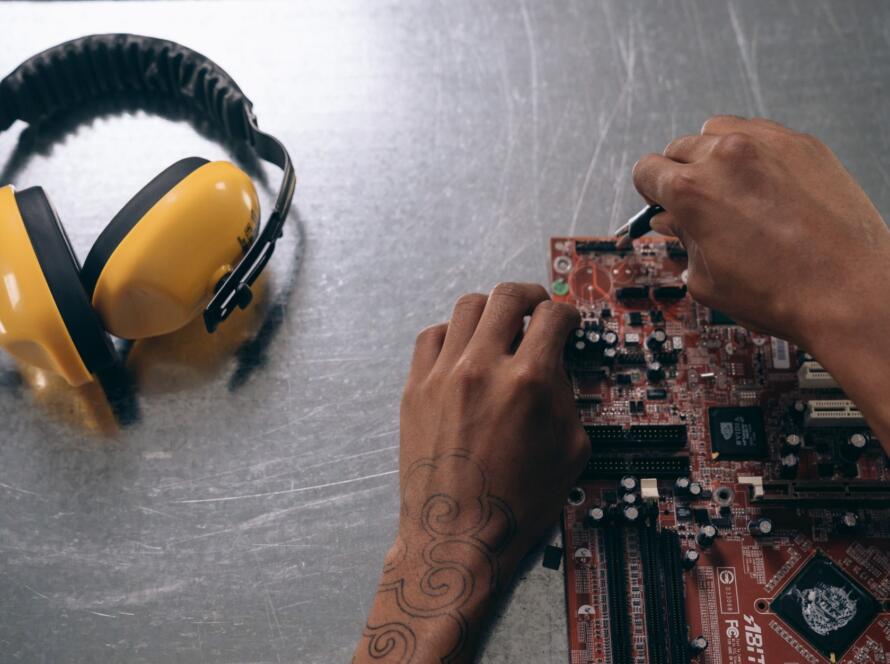
- Ανοίξτε τη θήκη του υπολογιστή: Χρησιμοποιήστε ένα κατάλληλο εργαλείο για να αφαιρέσετε τις βίδες που συγκρατούν τη θήκη και αποκαλύψτε το εσωτερικό.
- Χρησιμοποιήστε αέριο ψεκασμού ή βούρτσα: Εφαρμόστε αέριο ψεκασμού για να απομακρύνετε τη σκόνη από τα εσωτερικά μέρη, όπως η CPU, η GPU και οι ανεμιστήρες. Μπορείτε επίσης να χρησιμοποιήσετε μια βούρτσα για τις πιο δύσκολες περιοχές.
- Κλείστε την θήκη και επανασυνδέστε τον υπολογιστή: Αφού καθαρίσετε, κλείστε την θήκη και επανασυνδέστε τον υπολογιστή στην πρίζα.
Εξωτερική Καθαριότητα
Η εξωτερική πλευρά του υπολογιστή χρειάζεται επίσης προσοχή. Σκουπίστε την επιφάνεια και το πληκτρολόγιο σας με ένα υγρό πανί που δεν αφήνει χνούδια.
Λογισμικό και Αναβάθμιση Συστήματος
Ενημέρωση Λογισμικού
Η διατήρηση των προγραμμάτων και του λειτουργικού σας συστήματος ενημερωμένων είναι απαραίτητη για την ασφάλεια και την απόδοση.
Πώς να ελέγξετε για ενημερώσεις:
- Windows: Μεταβείτε στις “Ρυθμίσεις” > “Αναβάθμιση και ασφάλεια” > “Έλεγχος για ενημερώσεις”.
- macOS: Μεταβείτε στο “Apple Menu” > “Σχετικά με αυτόν τον Υπολογιστή” > “Ενημέρωση λογισμικού”.
Αφαίρεση Άχρηστων Προγραμμάτων
Πολλά προγράμματα εγκαθίστανται αυτόματα και δεν χρησιμοποιούνται ποτέ. Αυτό μπορεί να καθυστερεί το σύστημα.
- Windows: Ανοίξτε τον “Πίνακα ελέγχου” > “Προγράμματα” > “Απεγκατάσταση προγράμματος” και αφαιρέστε ό,τι δεν χρειάζεστε.
- macOS: Σύρετε τα προγράμματα που δεν χρειάζεστε από τον “Φάκελο Εφαρμογών” στην Ανακύκλωση.
Διαχείριση Εκκίνησης
Πολλά προγράμματα ξεκινούν αυτόματα όταν ανοίγετε τον υπολογιστή σας, επιβραδύνοντας την εκκίνηση.
Πώς να διαχειριστείτε τα προγράμματα εκκίνησης:
- Windows: Πατήστε Ctrl + Shift + Esc για να ανοίξετε τον Διαχειριστή Εργασιών > “Εκκίνηση” και απενεργοποιήστε προγράμματα που δεν χρειάζεστε.
- macOS: Μεταβείτε στο “System Preferences” > “Users & Groups” > “Login Items” και αφαιρέστε αυτά που δεν χρειάζεστε.
Οργάνωση Δίσκου
Καθαρισμός Δίσκου
Η χρήση εργαλείων καθαρισμού δίσκου είναι χρήσιμη για την αφαίρεση προσωρινών αρχείων και άλλων άχρηστων δεδομένων.
- Windows: Αναζητήστε “Καθαρισμός δίσκου” και ακολουθήστε τις οδηγίες για τη διαγραφή ανενεργών αρχείων.
- macOS: Χρησιμοποιήστε το “Disk Utility” για να κάνετε επανασύνδεση του δίσκου και να διαγράψετε τα προσωρινά αρχεία.
Οργάνωση Αρχείων
Είναι σημαντικό να έχετε τα αρχεία σας οργανωμένα:
- Δημιουργήστε φακέλους για διαφορετικούς τύπους αρχείων (έγγραφα, φωτογραφίες, βίντεο).
- Διαγράψτε τα αρχεία που δεν χρειάζεστε.
Ασφάλεια και Αντιιικό Λογισμικό
Χρήση Αντιιικού Λογισμικού
Το εγκατεστημένο αντιιικό λογισμικό είναι απαραίτητο για την προστασία από ιούς και κακόβουλο λογισμικό.
- Επιλέξτε αξιόπιστο αντιιικό λογισμικό.
- Ενημερώστε το τακτικά.
Διενέργεια Σαρώσεων
Πραγματοποιείτε τακτικά σάρωση του υπολογιστή σας για να ανιχνεύσετε και να αφαιρέσετε απειλές.
Συμβουλές για Βελτίωση Απόδοσης
Αναβάθμιση Υλικού
Αν οι παραπάνω συμβουλές δεν επιφέρουν την επιθυμητή βελτίωση, ίσως χρειαστεί να σκεφτείτε την αναβάθμιση του υλικού.
- RAM: Η προσθήκη περισσότερης μνήμης μπορεί να βελτιώσει τη multitasking απόδοση.
- Σκληρός Δίσκος: Η μετάβαση σε SSD θα επιταχύνει σημαντικά τη λειτουργία του υπολογιστή σας.
Χρήση Εξωτερικών Δίσκων
Η αποθήκευση αρχείων σε εξωτερικούς δίσκους μπορεί επίσης να απελευθερώσει χώρο στον κύριο δίσκο σας και να βελτιώσει την ταχύτητα.
Συμπέρασμα
Η σωστή συντήρηση και η σωστή χρήση του υπολογιστή σας μπορεί να σας εξοικονομήσει χρόνο και χρήματα, προσφέροντας παράλληλα μια καλύτερη εμπειρία χρήσης. Ακολουθώντας τις παραπάνω συμβουλές, μπορείτε να είστε σίγουροι ότι ο υπολογιστής σας θα διατηρεί τη βέλτιστη απόδοση του για όσο το δυνατόν περισσότερο.